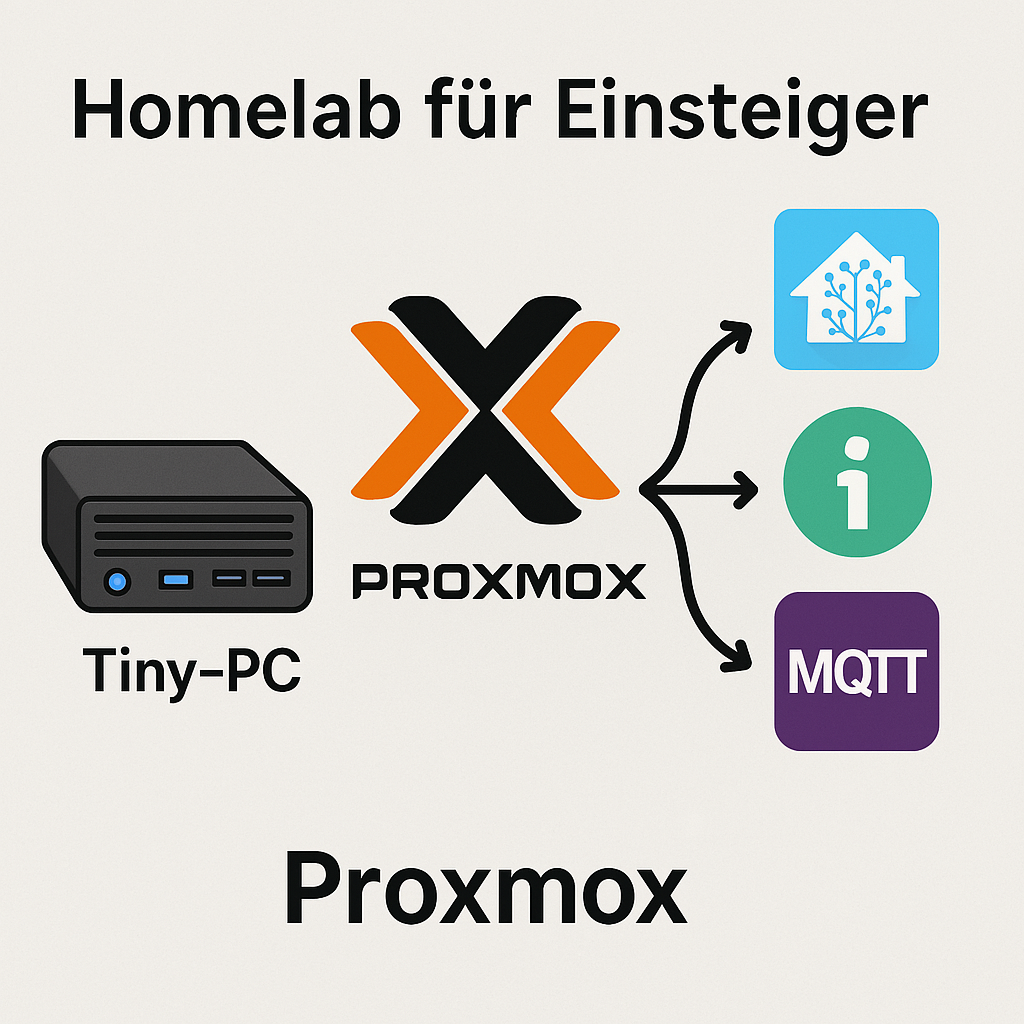
HomeAssistant, ioBroker & Co sauber und günstig virtualisieren
Hey Leute,
ich sehe immer wieder, dass sich viele nicht trauen, eine eigene Umgebung für HomeAssistant, ioBroker oder ähnliche Systeme aufzubauen – oder einfach nicht wissen, wie sie anfangen sollen. Deshalb möchte ich euch eine kompakte Anleitung an die Hand geben, die meiner Meinung nach den effizientesten und zukunftssichersten Weg beschreibt.
Dies ist nur meine persönliche Vorgehensweise – ergänzt gerne eure Gedanken und Erfahrungen in den Kommentaren!
🖥️ Der Aufbau – einfach, skalierbar und günstig
Als Host dient ein refurbished Tiny-PC mit x86-Architektur. Diese bekommt man im Netz (z. B. Amazon) bereits deutlich unter 100 €. Damit seid ihr günstiger unterwegs als mit einem neuen Raspberry Pi oder dem HA-Green.
Vorteile gegenüber dem Raspi:
Deutlich mehr Leistung für komplexere Software
Virtualisierung möglich
Skalierbare Umgebung durch getrennte Instanzen
Sehr niedriger Stromverbrauch (meiner braucht bei über 10 Instanzen gerade mal 14–16 W!)
Ich empfehle euch dringend Proxmox VE als Software. Dabei handelt es sich um eine Linux-basierte Plattform zur Virtualisierung, mit der ihr eigenständige Container (LXC) oder virtuelle Maschinen (VMs) betreiben könnt. Das bedeutet: Ihr könnt Systeme installieren, testen, wieder löschen – und gefährdet dabei nie eure laufende Umgebung.
🚀 Schritt-für-Schritt-Anleitung
Was ihr braucht:
💻 Tiny-PC z. B. Lenovo M710q mit 8 GB RAM und 256 GB SSD (80 €)
🔌 Bootfähiger USB-Stick mit dem Proxmox-Image 👉 Download hier: Proxmox Downloads Das Image mit Balena Etcher unter Windows (oder anderem Tool) auf den Stick flashen.
Installation:
Tiny-PC an Monitor oder TV per HDMI anschließen
Tastatur anschließen
LAN-Kabel zum Router
USB-Stick einstecken und Proxmox installieren
Nach Abschluss wird die IP-Adresse + Port angezeigt (z. B. 192.168.2.150:8006)
Danach könnt ihr Tastatur und Monitor wieder abstecken und den PC an einem beliebigen Platz im Netzwerk betreiben – die Dinger sind wirklich mini 😄
Im Browser auf die IP-Adresse + Port gehen und mit euren Zugangsdaten einloggen
🧪 Container vs. VM
Ich empfehle Container (LXC), da diese schlanker sind:
🔹 Container teilen sich Ressourcen wie RAM und CPU dynamisch
🔹 VMs bekommen feste Ressourcen, die nicht mit anderen geteilt werden können Für kleine Dienste sind Container deutlich effizienter.
Cooler Link mit fertigen Installations-Scripten: 👉 Proxmox Community Scripts Hier findet ihr alles von HomeAssistant über ioBroker bis Datenbanken & MQTT.
🧼 Tipp: Wenn euch beim Login die Proxmox-Meldung stört („Enterprise-Repo nicht gefunden“), könnt ihr das mit einem kleinen Post-Install-Script entfernen und auf Free-Repos umschalten – ebenfalls dort zu finden.
Die Scripte werden direkt in der Proxmox-Kommandozeile des Hosts ausgeführt. Einfach kopieren, einfügen – die Routine ist super verständlich und führt euch durch alles.
✅ Fazit
Mit diesem Setup könnt ihr für unter 100 € ins Thema einsteigen – ganz ohne Folgekosten. Ihr bekommt eine flexible und robuste Umgebung, könnt Systeme ausprobieren, bei Nichtgefallen löschen und alles ohne Risiko betreiben.
Also: Probiert euch aus – es lohnt sich!
Wenn ich was vergessen hab: haut’s in die Kommentare! Viel Erfolg & happy homelabbing 🙌
LG Sven